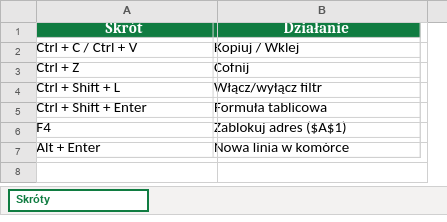
Excel: skróty klawiszowe, które naprawdę przyspieszają pracę
Dlaczego skróty klawiszowe to nie ciekawostka, a realna oszczędność
Ktoś, kto codziennie pracuje w Excelu po kilka godzin, a cały czas przełącza się między klawiaturą i myszką, traci na tym więcej czasu niż sądzi. Przejście ręką z klawiatury na myszkę i z powrotem to, licząc konserwatywnie, ułamek sekundy – ale powtórzone kilkaset razy dziennie daje realne minuty, a w perspektywie miesiąca godziny. Skróty klawiszowe nie są "trikiem dla zaawansowanych" – to po prostu szybszy sposób robienia tego, co i tak robisz.
Niżej skróty podzielone według sytuacji, nie alfabetycznie – żeby łatwiej znaleźć to, czego akurat potrzebujesz.
Nawigacja po arkuszu
Skrót
Działanie
Ctrl + strzałka
Przeskok do krańca ciągłych danych w danym kierunku
Ctrl + Home
Przejście do komórki A1
Ctrl + End
Przejście do ostatniej użytej komórki w arkuszu
Ctrl + Page Down / Page Up
Przejście do następnego / poprzedniego arkusza
F5 albo Ctrl + G
Okno "Przejdź do" – wpisujesz adres komórki i Enter
Ctrl + F
Znajdź
Ctrl + H
Znajdź i zamień
Zaznaczanie zakresów
Skrót
Działanie
Ctrl + Shift + strzałka
Zaznaczenie od aktywnej komórki do krańca ciągłych danych
Ctrl + A
Zaznaczenie całej tabeli danych (lub całego arkusza przy drugim naciśnięciu)
Ctrl + Spacja
Zaznaczenie całej kolumny
Shift + Spacja
Zaznaczenie całego wiersza
Ctrl + Shift + Spacja
Zaznaczenie całego obszaru danych (odpowiednik Ctrl+A w wielu przypadkach)
Edycja i wprowadzanie danych
Skrót
Działanie
F2
Edycja aktywnej komórki (kursor wewnątrz treści)
Ctrl + Enter
Wpisanie tej samej wartości/formuły do wszystkich zaznaczonych komórek
Alt + Enter
Nowa linia wewnątrz tej samej komórki
Ctrl + ;
Wstawienie dzisiejszej daty (jako wartość statyczna, nie formuła)
Ctrl + Shift + :
Wstawienie aktualnej godziny
Ctrl + D
Wypełnienie w dół wartością z komórki powyżej
Ctrl + R
Wypełnienie w prawo wartością z komórki po lewej
Delete
Usunięcie zawartości komórki (nie formatowania)
Formatowanie
Skrót
Działanie
Ctrl + 1
Otwarcie okna "Formatowanie komórek"
Ctrl + B
Pogrubienie
Ctrl + I
Kursywa
Ctrl + U
Podkreślenie
Ctrl + Shift + %
Format procentowy
Ctrl + Shift + $
Format walutowy
Ctrl + Shift + #
Format daty
Ctrl + Shift + &
Dodanie obramowania do zaznaczonego zakresu
Praca z formułami
Skrót
Działanie
F4
Przełączanie między odwołaniem względnym i absolutnym (dodaje/usuwa $) podczas edycji formuły
Ctrl + \` (grawis)
Podgląd formuł w komórkach zamiast ich wyników
F9
Przeliczenie wszystkich formuł w skoroszycie
Shift + F9
Przeliczenie formuł tylko w aktywnym arkuszu
Ctrl + [
Przejście do komórki, do której odwołuje się aktywna formuła
Skrót F4 jest moim zdaniem jednym z najbardziej niedocenianych – wielu ludzi ręcznie dopisuje znaki $ w formule, nie wiedząc, że można postawić kursor przy odwołaniu i jednym naciśnięciem F4 przełączać między A1, $A$1, A$1 i $A1.
Arkusze i skoroszyty
Skrót
Działanie
Shift + F11
Wstawienie nowego arkusza
Ctrl + Page Down
Przejście do następnego arkusza
Ctrl + S
Zapis skoroszytu
F12
Zapisz jako
Ctrl + N
Nowy skoroszyt
Ctrl + O
Otwórz plik
Ctrl + Z / Ctrl + Y
Cofnij / powtórz
Tabele, filtrowanie i sortowanie
Skrót
Działanie
Ctrl + T
Przekształcenie zakresu w Tabelę Excela
Ctrl + Shift + L
Włączenie/wyłączenie autofiltru
Alt + strzałka dół (na nagłówku z filtrem)
Otwarcie listy filtra
Scalanie komórek – dlaczego nie ma na to jednego, stałego skrótu
Scalanie komórek (Merge & Center) nie ma domyślnego skrótu klawiszowego w standardowej konfiguracji Excela – trzeba je wykonać z przycisku na wstążce (Narzędzia główne > Scal i wyśrodkuj) albo samemu przypisać własny skrót przez Opcje > Dostosuj wstążkę > Skróty klawiaturowe. Warto o tym wiedzieć, zanim spędzisz dziesięć minut na szukaniu skrótu, którego po prostu nie ma.
To dobry moment, żeby wspomnieć: scalanie komórek, mimo że wygląda porządnie wizualnie, utrudnia później sortowanie, filtrowanie i budowę tabel przestawnych na takich danych. Jeśli budujesz arkusz do analizy, a nie do wydruku, lepiej unikać scalania i używać wyśrodkowania tekstu przez zaznaczenie zakresu (bez scalania komórek).
Jak zapamiętać te skróty bez wydruku na biurku
Najskuteczniejsza metoda nie polega na wyuczeniu się tabeli na pamięć, a na wybraniu 5-6 skrótów, które dotyczą twoich najczęstszych czynności, i świadomym wymuszaniu ich na sobie przez tydzień, zamiast sięgania po mysz. Po tygodniu stają się odruchem – i dopiero wtedy warto dodać kolejne. Próba nauczenia się wszystkich naraz kończy się tym, że nie zapamiętasz żadnego.
Skróty przydatne przy tabelach przestawnych i wykresach
Skrót
Działanie
Alt + F1
Wstawienie wykresu domyślnego typu na podstawie zaznaczonych danych, w tym samym arkuszu
F11
Wstawienie wykresu domyślnego typu na nowym, osobnym arkuszu
Alt + F5
Odświeżenie aktywnej tabeli przestawnej
Ctrl + Alt + F5
Odświeżenie wszystkich tabel przestawnych w skoroszycie
Alt + Shift + strzałka w prawo
Grupowanie zaznaczonych elementów w tabeli przestawnej
Skróty do pracy z wierszami i kolumnami
Skrót
Działanie
Ctrl + "+"
Wstawienie nowego wiersza/kolumny (przy zaznaczonym całym wierszu/kolumnie)
Ctrl + "-"
Usunięcie zaznaczonego wiersza/kolumny
Ctrl + 9
Ukrycie zaznaczonych wierszy
Ctrl + 0
Ukrycie zaznaczonych kolumn
Ctrl + Shift + 9
Odkrycie ukrytych wierszy w zaznaczonym zakresie
Dlaczego warto znać skróty do podglądu formuł
Skrót Ctrl + \` (grawis, klawisz zwykle nad Tab) przełącza cały arkusz między widokiem wyników formuł i widokiem samych formuł. To znacznie szybsze niż klikanie w każdą komórkę po kolei, żeby sprawdzić, która zawiera formułę, a która wpisaną na stałe wartość – przy audycie cudzego arkusza (np. przejętego po innej osobie) to pierwszy krok, który warto wykonać, zanim zaczniesz cokolwiek zmieniać.
Częsty błąd przy korzystaniu ze skrótów
Niektóre skróty działają inaczej w zależności od tego, czy w danym momencie edytujesz zawartość komórki (kursor migający wewnątrz niej po F2), czy komórka jest tylko zaznaczona. Przykładowo F4 przełącza typ odwołania ($) tylko podczas edycji formuły z kursorem przy konkretnym adresie – naciśnięcie F4 na zaznaczonej, ale nieedytowanej komórce powtarza po prostu ostatnią wykonaną czynność (np. ostatnie formatowanie), co bywa zupełnie nieoczekiwanym efektem dla kogoś, kto sądził, że dotyka odwołań w formule.
Najczęściej zadawane pytania
Czy skróty klawiszowe w Excelu są takie same na Windows i Mac?
Nie – na macOS wiele skrótów używa klawisza Cmd zamiast Ctrl, a niektóre funkcje mają zupełnie inne kombinacje, np. wstawienie wiersza to Cmd+Shift+= na Macu, nie Ctrl+Plus. Warto sprawdzić osobną listę skrótów dla wersji macOS, nie zakładać, że wszystko przenosi się 1:1.
Czy mogę zmienić domyślny skrót klawiszowy na własny?
Excel nie pozwala bezpośrednio przypisywać własnych skrótów do wbudowanych funkcji (jak np. formatowanie warunkowe), ale pozwala przypisać skrót do nagranego makra, co w praktyce daje możliwość stworzenia własnego skrótu do dowolnej sekwencji czynności.
Jaki jest najszybszy sposób na zapamiętanie, do czego służy dany skrót, bez szukania w internecie?
Najechanie kursorem na przycisk na wstążce (bez klikania) pokazuje podpowiedź z nazwą funkcji i, jeśli istnieje, przypisanym do niej skrótem klawiszowym – to wbudowana, zawsze aktualna ściągawka, szybsza niż przeszukiwanie zewnętrznych list.