Wykresy w Excelu – jak wybrać właściwy typ i nie zgubić się w osiach
Zanim wybierzesz typ wykresu, odpowiedz sobie na jedno pytanie
Najczęstszy błąd przy budowie wykresów w Excelu to wybór typu "na oko", bez zastanowienia, co wykres ma pokazać. Zmianę w czasie? Porównanie kategorii? Zależność jednej zmiennej od drugiej? Każde z tych pytań ma inną, właściwą odpowiedź w postaci typu wykresu – a dopasowanie złego typu do danych kończy się wykresem, który wygląda poprawnie, ale wprowadza w błąd.
Wykres liniowy – do zmian w czasie
Wykres liniowy pokazuje, jak wartość zmienia się w czasie – sprzedaż miesięczna, temperatura w ciągu roku, liczba użytkowników dzień po dniu. Wymaga, żeby dane na osi X (kategorie) były uporządkowane chronologicznie.
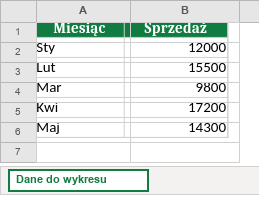
Załóżmy tabelę:
| Miesiąc | Sprzedaż |
|---|---|
| Styczeń | 12 000 |
| Luty | 15 400 |
| Marzec | 11 200 |
Krok po kroku:
- Zaznacz cały zakres danych (łącznie z nagłówkami).
- Wstawianie > Wykresy > Wykres liniowy (albo ikona sugerowanych wykresów, która sama proponuje odpowiedni typ).
- Excel automatycznie rozpozna pierwszą kolumnę jako etykiety osi X, a drugą jako wartości do narysowania.
Jeśli masz więcej niż jedną serię danych (np. sprzedaż w dwóch różnych regionach w kolejnych kolumnach), Excel narysuje obie linie automatycznie, o ile zaznaczysz wszystkie kolumny razem.
Wykres XY (punktowy) – do zależności jednej zmiennej od drugiej
To jest wykres, który najczęściej miesza się z wykresem liniowym, choć służy do czegoś innego. Wykres liniowy pokazuje zmianę w czasie wzdłuż kategorii o ustalonej kolejności (miesiące, dni). Wykres punktowy XY pokazuje zależność dwóch wartości liczbowych, gdzie oba wymiary są zmiennymi ciągłymi, nie kategoriami – np. zależność wydatków na reklamę (X) od liczby zamówień (Y).
| Wydatki na reklamę | Liczba zamówień |
|---|---|
| 500 | 42 |
| 1200 | 88 |
| 2000 | 130 |
- Zaznacz obie kolumny.
- Wstawianie > Wykresy > Wykres punktowy (XY).
- Każdy punkt na wykresie reprezentuje jedną parę wartości (wydatek, zamówienia) – nie są one łączone linią, chyba że wybierzesz wariant "Punktowy z wygładzonymi liniami".
Różnica praktyczna: na wykresie liniowym odstępy na osi X są zawsze równe (styczeń, luty, marzec – niezależnie od wartości), na wykresie XY odstępy odpowiadają rzeczywistym wartościom liczbowym (500 i 1200 nie są równo odległe od 2000). Użycie wykresu liniowego do danych, które powinny być na wykresie XY, zniekształca rzeczywistą zależność między zmiennymi.
Wykres na podstawie całej tabeli, nie zaznaczonego fragmentu
Jeśli dane są w formie Tabeli Excela (Ctrl+T), wykres zbudowany na jej podstawie automatycznie rozszerza się o nowe wiersze dodane do tabeli – bez konieczności ręcznego poprawiania zakresu źródłowego wykresu. To wygodne rozwiązanie dla danych, które regularnie rosną (np. miesięczne raporty).
Jeśli dane NIE są w formie Tabeli, a dodasz nowy wiersz pod istniejącym zakresem źródłowym, wykres go nie "zobaczy" automatycznie – trzeba ręcznie rozszerzyć zakres źródłowy przez Projektowanie wykresu > Wybierz dane.
Wykres z wieloma seriami danych o różnej skali
Problem: chcesz pokazać na jednym wykresie sprzedaż w tysiącach złotych i liczbę transakcji (dziesiątki) – przy jednej osi Y jedna z serii będzie niewidoczna (zbyt mała w porównaniu do drugiej). Rozwiązanie to oś pomocnicza:
- Kliknij prawym przyciskiem na serię danych, która ma małe wartości.
- Formatuj serię danych > Oś > Oś pomocnicza.
- Ta seria dostaje własną skalę po prawej stronie wykresu, niezależną od głównej osi Y po lewej.
Formatowanie osi – najczęstsze poprawki
- Zmiana zakresu osi – prawy klik na oś > Formatuj oś > ręczne ustawienie minimum/maksimum, jeśli domyślny zakres sprawia, że różnice między wartościami są trudne do zauważenia.
- Zmiana formatu liczb na osi – np. wyświetlanie wartości w tysiącach (1200 jako "1,2 tys.") przez Formatuj oś > Liczby > Format niestandardowy.
- Obrót etykiet osi X – przydatne, gdy etykiety (np. długie nazwy produktów) się na siebie nakładają; Formatuj oś > Wyrównanie > Kąt obrotu tekstu.
Dlaczego wykres "nie pokazuje tego, co powinien"
Trzy najczęstsze przyczyny rozczarowania wynikiem:
- Zaznaczono niewłaściwy zakres – np. zaznaczono tylko kolumnę z wartościami, bez kolumny z etykietami, i Excel sam numeruje punkty od 1 do N.
- Dane tekstowe w kolumnie, która powinna być liczbowa – wykres pokaże wszystkie takie wartości jako zero albo je zignoruje.
- Pomylenie wierszy z kolumnami – jeśli wykres rysuje serie w złym układzie (np. miesiące jako serie, a nie jako kategorie), poprawiasz to w Projektowanie wykresu > Przełącz wiersz/kolumnę.
Prosta zasada doboru typu wykresu
- Zmiana w czasie → wykres liniowy albo kolumnowy.
- Porównanie kategorii w jednym momencie → wykres kolumnowy albo słupkowy.
- Udział w całości → wykres kołowy (ale tylko dla niewielkiej liczby kategorii, powyżej 5-6 kategorii staje się nieczytelny).
- Zależność dwóch zmiennych liczbowych → wykres punktowy XY.
Wybór właściwego typu na początku oszczędza później godziny poprawek formatowania, które i tak nie naprawią podstawowego problemu – złego dopasowania wykresu do charakteru danych.
Przykład: wykres, który aktualizuje się razem z filtrem (dashboard)
Załóżmy, że chcesz zbudować prosty panel, w którym wybór regionu z listy rozwijanej automatycznie zmienia dane na wykresie. Najprostszy sposób to oparcie wykresu na formule, nie na stałym zakresie:
- W osobnym miejscu arkusza umieść formułę
SUMA.JEŻELIalboSUMA.WARUNKÓW, która przelicza dane dla wybranego w komórce regionu. - Zbuduj wykres na podstawie tej przeliczonej, pomocniczej tabeli (nie na surowych danych źródłowych).
- Dodaj listę rozwijaną (Sprawdzanie poprawności danych) do komórki z wybieranym regionem.
Przy zmianie wyboru na liście, formuły pomocnicze przeliczają się automatycznie, a wykres (podłączony do tych formuł, nie do surowych danych) odświeża się razem z nimi – bez makra, bez VBA, tylko na formułach i wykresie podłączonym do właściwego zakresu.
Wariant: wykres kombi (dwa typy wykresu na jednym)
Czasem potrzeba pokazać jednocześnie np. sprzedaż jako kolumny i marżę procentową jako linię na tym samym wykresie. Wstawianie > Wykresy > Wykres combo (albo zaznaczenie serii i zmiana jej typu z menu Zmień typ wykresu dla serii) pozwala przypisać różne typy wizualizacji do różnych serii danych w jednym wykresie – zwykle w połączeniu z osią pomocniczą, opisaną wyżej, bo kolumny w złotówkach i linia w procentach mają zupełnie inne skale.
Częste błędy przy budowie wykresów
- Zbyt wiele serii danych na jednym wykresie. Wykres liniowy z dziesięcioma liniami w różnych odcieniach szarości i niebieskiego jest praktycznie nieczytelny – lepiej pokazać kilka wykresów albo ograniczyć się do najważniejszych serii.
- Wykres kołowy dla danych, które się zmieniają w czasie. Wykres kołowy pokazuje udział w całości w JEDNYM momencie – użycie go do pokazania zmiany w czasie (np. udziału regionu w sprzedaży każdego miesiąca) wymaga dwunastu osobnych wykresów kołowych, co rzadko jest dobrym rozwiązaniem; lepszy wybór to wykres kolumnowy skumulowany.
- Nieaktualizowanie tytułu wykresu po zmianie danych. Tytuł wpisany na stałe ("Sprzedaż – styczeń 2026") nie zmieni się sam, gdy dane zaktualizujesz na luty – lepiej podłączyć tytuł do komórki z formułą (kliknięcie na tytuł, wpisanie
=i wskazanie komórki w pasku formuły), żeby aktualizował się automatycznie. - Ignorowanie skali osi Y zaczynającej się nie od zera. Skrócenie osi Y (start od np. 8000 zamiast od 0) może znacząco wizualnie wyolbrzymić niewielkie różnice między wartościami – warto to robić świadomie, nie przez przypadek pozostawionego domyślnego zakresu osi.