Formularz UserForm w Excel VBA – jak zbudować własne okno z polami i listą
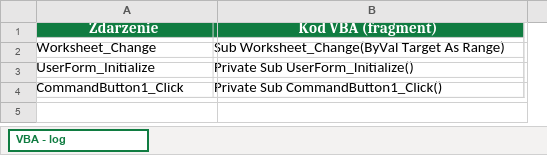
Czym jest UserForm i kiedy warto go użyć
UserForm to własne okno dialogowe, które projektujesz w edytorze VBA i wypełniasz kontrolkami: polami tekstowymi, listami, przyciskami, polami wyboru. W odróżnieniu od wpisywania danych bezpośrednio do komórek arkusza, formularz prowadzi użytkownika przez konkretny, uporządkowany proces – dobry przykład to formularz zamówienia, w którym użytkownik wybiera produkt z listy, wpisuje ilość, a po kliknięciu przycisku dane trafiają do odpowiedniego wiersza tabeli w arkuszu.
UserForm ma sens tam, gdzie wpisywanie danych prosto do arkusza jest ryzykowne (łatwo coś nadpisać, pominąć kolumnę, wpisać w złym formacie) albo gdzie proces ma kilka kroków, które warto poprowadzić za rękę.
Dodawanie formularza do projektu
- Otwórz edytor VBA (
Alt+F11). - W drzewie projektu kliknij prawym przyciskiem na nazwę skoroszytu > Insert > UserForm.
- Zobaczysz pusty formularz oraz skrzynkę narzędzi (Toolbox) z kontrolkami do przeciągnięcia na jego powierzchnię – jeśli skrzynki nie widzisz, włącz ją z menu View > Toolbox.
Najczęściej używane kontrolki z Toolboksa:
- TextBox – pole do wpisania tekstu albo liczby.
- ComboBox – rozwijana lista, z której wybiera się jedną wartość (odpowiednik listy rozwijanej z arkusza, ale na formularzu).
- ListBox – lista wszystkich pozycji widoczna na stałe, bez rozwijania.
- CommandButton – przycisk wykonujący akcję po kliknięciu.
- Label – statyczny tekst, np. opis pola ("Wpisz ilość:").
Budowa prostego formularza zamówienia
Załóżmy formularz z: ComboBox1 (lista produktów), TextBox1 (ilość), CommandButton1 ("Zapisz"). Kod wypełniający listę produktów przy otwieraniu formularza:
Private Sub UserForm_Initialize()
    Me.ComboBox1.AddItem "Monitor"
    Me.ComboBox1.AddItem "Klawiatura"
    Me.ComboBox1.AddItem "Mysz"
End Sub
UserForm_Initialize to zdarzenie, które wykonuje się automatycznie w momencie otwarcia formularza – dobre miejsce na przygotowanie list i domyślnych wartości, zanim użytkownik zobaczy okno.
Kod obsługujący kliknięcie przycisku "Zapisz":
Private Sub CommandButton1_Click()
    Dim ostatniWiersz As Long

    If Me.ComboBox1.Value = "" Or Me.TextBox1.Value = "" Then
        MsgBox "Wybierz produkt i wpisz ilość."
        Exit Sub
    End If

    ostatniWiersz = Sheets("Zamowienia").Cells(Rows.Count, "A").End(xlUp).Row + 1
    Sheets("Zamowienia").Cells(ostatniWiersz, "A").Value = Me.ComboBox1.Value
    Sheets("Zamowienia").Cells(ostatniWiersz, "B").Value = Me.TextBox1.Value

    Me.ComboBox1.Value = ""
    Me.TextBox1.Value = ""
End Sub
Ten kod sprawdza najpierw, czy oba pola są wypełnione (podstawowa walidacja), a potem zapisuje dane do pierwszego wolnego wiersza w arkuszu "Zamowienia" i czyści formularz, gotowy na kolejne zamówienie.
Otwieranie formularza z arkusza
Sam formularz nie otwiera się automatycznie – potrzebujesz przycisku albo makra, które go wywoła. W zwykłym module (nie w kodzie samego formularza) wpisujesz:
Sub OtworzFormularz()
    FormularzZamowienia.Show
End Sub
Gdzie FormularzZamowienia to nazwa Twojego UserForm (widoczna i edytowalna w oknie Właściwości po lewej stronie edytora VBA, pole (Name)). To makro możesz przypisać do przycisku umieszczonego bezpośrednio w arkuszu (Wstawianie > Formularze > Przycisk), żeby użytkownik nie musiał wchodzić do edytora VBA, żeby otworzyć formularz.
Filtrowanie listy na formularzu w czasie wpisywania
Jedno z najbardziej przydatnych, a niedocenianych zastosowań formularza to lista, która zwęża się na bieżąco, kiedy użytkownik wpisuje tekst w polu wyszukiwania – bardzo wygodne przy długich listach (setki pozycji), gdzie przewijanie ComboBox byłoby niewygodne.
Załóżmy formularz z TextBox1 (pole wyszukiwania) i ListBox1 (wynik). Kod obsługujący zdarzenie Change pola tekstowego:
Private Sub TextBox1_Change()
    Dim produkty() As String
    Dim wynik() As String
    Dim i As Long

    produkty = Split("Monitor,Klawiatura,Mysz,Myszka bezprzewodowa,Monitor 27 cali", ",")

    Me.ListBox1.Clear

    If Me.TextBox1.Value = "" Then
        For i = LBound(produkty) To UBound(produkty)
            Me.ListBox1.AddItem produkty(i)
        Next i
        Exit Sub
    End If

    wynik = Filter(produkty, Me.TextBox1.Value, True, vbTextCompare)
    For i = LBound(wynik) To UBound(wynik)
        Me.ListBox1.AddItem wynik(i)
    Next i
End Sub
Funkcja Filter przyjmuje tu dodatkowo czwarty argument vbTextCompare, który sprawia, że porównanie nie rozróżnia wielkości liter – bez tego wpisanie małej litery nie dopasuje produktów zaczynających się wielką literą. Warto też zauważyć warunek na pustą wartość pola tekstowego – bez niego, po wyczyszczeniu pola wyszukiwania, lista zostałaby całkowicie puste, co jest mylące dla użytkownika.
Wariant z dopasowaniem tylko na początku słowa
Funkcja Filter dopasowuje wzorzec w dowolnym miejscu tekstu ("ysz" znajdzie zarówno "Mysz", jak i "Myszka"). Jeśli potrzebujesz dopasowania tylko od początku nazwy, lepsza jest pętla z operatorem Like:
For i = LBound(produkty) To UBound(produkty)
    If produkty(i) Like Me.TextBox1.Value & "*" Then
        Me.ListBox1.AddItem produkty(i)
    End If
Next i
To rozwiązanie jest wolniejsze na bardzo długich listach, ale daje dokładniejszą kontrolę nad tym, co się dopasowuje.
Przekazywanie wybranej wartości z ListBox do arkusza
Jeśli użytkownik klika na pozycję w ListBox1, a Ty chcesz przechwycić wybór i wstawić go do pola tekstowego (albo bezpośrednio do arkusza), obsługujesz zdarzenie Click listy:
Private Sub ListBox1_Click()
    Me.TextBox2.Value = Me.ListBox1.Value
End Sub
ListBox1.Value zwraca zaznaczoną aktualnie wartość – wygodne, gdy chcesz, żeby kliknięcie na liście automatycznie wypełniało kolejne pole formularza.
Zamykanie formularza i czyszczenie po sobie
Przycisk "Zamknij" albo "Anuluj" powinien wywołać Unload Me, nie samo schowanie okna (Me.Hide), jeśli nie planujesz wracać do tych samych wartości formularza:
Private Sub CommandButtonAnuluj_Click()
    Unload Me
End Sub
Me.Hide zachowuje formularz w pamięci razem z wpisanymi wartościami (przydatne, gdy chcesz do niego wrócić bez resetowania pól), a Unload Me usuwa go z pamięci całkowicie – przy ponownym otwarciu formularz wróci do stanu początkowego zdefiniowanego w UserForm_Initialize.
Częste błędy przy pracy z formularzami
- **Zamykanie formularza przyciskiem X w rogu okna bez obsłużenia zdarzenia
QueryClose.** Użytkownik może zamknąć formularz, pomijając Twoją logikę walidacji w przycisku "Zapisz" – jeśli to problem, obsłuż zdarzenieUserForm_QueryClose. - **Odwołania do kontrolek bez
Me.w większych formularzach.** Przy formularzu z wieloma podobnie nazwanymi kontrolkami (TextBox1,TextBox2...) łatwo pomylić się, które pole aktualnie obsługujesz –Me.wymusza jednoznaczność i ułatwia czytanie kodu po czasie. - Brak czyszczenia pól po zapisaniu danych. Formularz, który po kliknięciu "Zapisz" zostaje wypełniony starymi danymi, prowadzi do przypadkowego zduplikowania wpisu przy następnym kliknięciu.
- Testowanie formularza wyłącznie przez F5 w edytorze VBA. To uruchamia pierwszą procedurę w module, nie zawsze formularz – lepiej przypisać osobny przycisk albo makro startowe w arkuszu i testować tak, jak będzie korzystał z tego końcowy użytkownik.