SUMA.JEŻELI i LICZ.JEŻELI w Excelu – jak sumować i liczyć dane z warunkiem
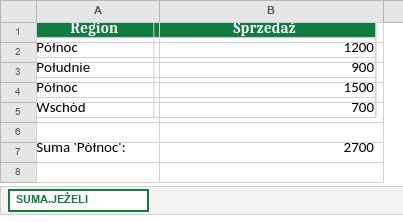
Dwie funkcje, które odpowiadają na najczęstsze pytania w pracy biurowej
"Ile wydałem na jedzenie w styczniu", "ile zamówień złożył konkretny klient", "jaka jest suma sprzedaży tylko dla regionu Północ" – to pytania, na które w praktyce odpowiada się dwiema funkcjami: SUMA.JEŻELI (sumuje wartości spełniające warunek) i LICZ.JEŻELI (liczy, ile razy warunek jest spełniony, bez sumowania niczego).
Składnia LICZ.JEŻELI
=LICZ.JEŻELI(zakres; kryterium)Załóżmy listę zamówień w kolumnie A (nazwa klienta):
| A (Klient) |
|---|
| Firma ABC |
| Firma XYZ |
| Firma ABC |
=LICZ.JEŻELI(A2:A4;"Firma ABC")Wynik: 2. Funkcja po prostu zlicza, ile razy w zakresie A2:A4 wystąpiła wartość "Firma ABC" – bez rozróżniania wielkości liter, ale wymagając identycznego tekstu (bez dodatkowych spacji).
Składnia SUMA.JEŻELI
=SUMA.JEŻELI(zakres_kryterium; kryterium; zakres_do_zsumowania)Trzy argumenty, w tej konkretnej kolejności – to jest miejsce, w którym najczęściej ludzie się mylą. Zakres kryterium i zakres do zsumowania to dwa odrębne zakresy, nie muszą (i zwykle nie są) tym samym zakresem.
Załóżmy tabelę:
| A (Klient) | B (Kwota) |
|---|---|
| Firma ABC | 500 |
| Firma XYZ | 300 |
| Firma ABC | 750 |
=SUMA.JEŻELI(A2:A4;"Firma ABC";B2:B4)Wynik: 1250 (500 + 750). Funkcja sprawdza warunek w A2:A4, a sumuje odpowiadające wartości z B2:B4 – zwróć uwagę, że oba zakresy muszą mieć tę samą liczbę wierszy i odpowiadać sobie pozycyjnie, inaczej wynik będzie błędny albo formuła zwróci błąd.
Dlaczego SUMA.JEŻELI czasem zwraca 0
- Literówka albo spacja w kryterium. "Firma ABC " (ze spacją na końcu) w danych nie dopasuje się do kryterium "Firma ABC" wpisanego bez spacji.
- Liczby zapisane jako tekst w zakresie do zsumowania. Jeśli kolumna B wygląda jak liczby, ale w lewym górnym rogu komórek widać mały zielony trójkąt (znak formatu tekstowego),
SUMA.JEŻELInie zsumuje tych wartości, bo traktuje je jako tekst, nie liczby. - Niezgodna wielkość zakresów. Jeśli
zakres_kryteriumma 100 wierszy, azakres_do_zsumowaniatylko 90, funkcja i tak policzy coś, ale źle – przesunięcie zakresów nie generuje błędu, tylko tworzy niewidoczne niedopasowanie wierszy.
SUMA.WARUNKÓW – wersja z wieloma warunkami naraz
Gdy potrzebujesz sprawdzić więcej niż jeden warunek jednocześnie (np. klient ORAZ miesiąc), SUMA.JEŻELI nie wystarcza – trzeba przejść na SUMA.WARUNKÓW:
=SUMA.WARUNKÓW(zakres_do_zsumowania; zakres_kryterium1; kryterium1; zakres_kryterium2; kryterium2; ...)Uwaga na odwróconą kolejność argumentów względem SUMA.JEŻELI – tutaj zakres do zsumowania jest pierwszym argumentem, nie trzecim. To druga najczęstsza przyczyna błędów przy przechodzeniu z jednej funkcji na drugą.
Przykład: suma zamówień dla "Firma ABC" tylko w styczniu:
=SUMA.WARUNKÓW(C2:C100;A2:A100;"Firma ABC";B2:B100;"Styczeń")LICZ.WARUNKI – analogiczny wariant dla zliczania
Tak jak SUMA.JEŻELI ma swoją wersję wielowarunkową (SUMA.WARUNKÓW), LICZ.JEŻELI ma LICZ.WARUNKI:
=LICZ.WARUNKI(A2:A100;"Firma ABC";B2:B100;"Styczeń")Zlicza wiersze, w których jednocześnie w kolumnie A jest "Firma ABC", a w kolumnie B "Styczeń" – obie funkcje wielowarunkowe traktują warunki jako połączone logicznym "I" (muszą być spełnione wszystkie naraz), nie "LUB".
Warianty z operatorami porównania, nie tylko dopasowaniem tekstu
Kryterium nie musi być konkretną wartością – może być warunkiem z operatorem porównania, wpisanym jako tekst w cudzysłowie:
=SUMA.JEŻELI(B2:B100;">1000")
=LICZ.JEŻELI(B2:B100;"<=500")
=SUMA.JEŻELI(B2:B100;"<>0")
Pierwsza formuła sumuje wszystkie wartości z kolumny B większe niż 1000. Druga liczy wartości mniejsze lub równe 500. Trzecia sumuje wszystko, co nie jest zerem (przydatne do wykluczenia pustych albo wyzerowanych wierszy z obliczeń).
Warianty z symbolami wieloznacznymi (wildcards) w kryterium tekstowym
SUMA.JEŻELI i LICZ.JEŻELI obsługują znaki * (dowolny ciąg znaków) i ? (dowolny jeden znak) w kryterium tekstowym – w odróżnieniu od funkcji Filter w VBA, tutaj wildcards działają tak, jak większość osób się tego intuicyjnie spodziewa:
=LICZ.JEŻELI(A2:A100;"Firma*")Ta formuła zliczy wszystkie wiersze, w których kolumna A zaczyna się od słowa "Firma", niezależnie od tego, co jest po nim ("Firma ABC", "Firma XYZ Sp. z o.o." itd.). Gwiazdka na początku i na końcu kryterium ("*Firma*") złapie "Firma" w dowolnym miejscu tekstu, nie tylko na początku.
Pokrewna technika: funkcja CZĘSTOŚĆ do grupowania wartości w przedziały
Gdy potrzebujesz nie jednej sumy warunkowej, ale rozkładu wartości w kilku przedziałach naraz (np. ile zamówień było w przedziale 0-500 zł, ile 500-1000 zł, ile powyżej 1000 zł), powtarzanie LICZ.JEŻELI dla każdego przedziału z osobna działa, ale robi się nieporządne przy większej liczbie przedziałów. Lepiej sprawdza się tu funkcja CZĘSTOŚĆ, zaprojektowana właśnie do zliczania wartości w zdefiniowanych przedziałach:
{=CZĘSTOŚĆ(B2:B100;D2:D4)}Gdzie D2:D4 to komórki z górnymi granicami przedziałów (np. 500, 1000, 2000). CZĘSTOŚĆ to formuła tablicowa zwracająca tablicę wyników – zaznacz tyle komórek, ile masz granic przedziałów plus jedną (na przedział "powyżej ostatniej granicy"), wpisz formułę i zatwierdź Ctrl+Shift+Enter. W efekcie jedną formułą dostajesz pełny rozkład, bez pisania osobnego LICZ.JEŻELI dla każdego przedziału z osobna.
Warianty tego samego zadania – licznik z warunkiem po dacie
Częsty, praktyczny problem: policzyć sumę sprzedaży w konkretnym miesiącu, kiedy dane mają pełne daty (np. 2026-01-15), nie same nazwy miesięcy. Dwa warianty rozwiązania:
- Warunek na zakres dat (najbezpieczniejszy, nie wymaga dodatkowej kolumny):
=SUMA.WARUNKÓW(C2:C100;B2:B100;">="&DATA(2026;1;1);B2:B100;"<"&DATA(2026;2;1))- Kolumna pomocnicza z numerem miesiąca (
=MIESIĄC(B2)), a potemSUMA.JEŻELIalboSUMA.WARUNKÓWna tej kolumnie pomocniczej – wygodniejsze, jeśli i tak potrzebujesz numeru miesiąca gdzie indziej, np. w tabeli przestawnej.
Częste błędy przy pracy z tymi funkcjami
- Odwrócona kolejność argumentów między SUMA.JEŻELI a SUMA.WARUNKÓW. To jedna z najczęstszych przyczyn błędów przy migracji formuły z jednego warunku na kilka – trzeba pamiętać, że zakres do zsumowania "przeskakuje" z trzeciej pozycji na pierwszą.
- Kryterium tekstowe bez cudzysłowów.
=LICZ.JEŻELI(A2:A100;Firma ABC)zwróci błąd#NAZWA?– tekst w kryterium musi być w cudzysłowach:"Firma ABC". - Mylenie LICZ.JEŻELI z LICZ.PUSTE albo ILE.NIEPUSTYCH. Jeśli potrzebujesz po prostu policzyć niepuste komórki bez żadnego warunku treści, prostsze i szybsze są dedykowane do tego funkcje, nie
LICZ.JEŻELIz pustym kryterium. - Sumowanie kolumny z mieszanymi typami danych. Jedna ręcznie wpisana wartość tekstowa w kolumnie liczb (np. "brak danych" wpisane w komórkę z kwotami) nie zepsuje całej funkcji, ale ten jeden wiersz po prostu zostanie zignorowany przy sumowaniu – czasem to maskuje błąd w danych, który wygląda, jakby "wszystko działało".