Sortowanie w Excelu – nie tylko A-Z, czyli jak sortować po kilku kolumnach, dacie i kolorze
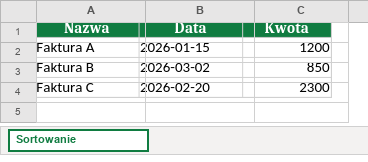
Podstawowe sortowanie – jedno kliknięcie, jedna kolumna
Zaznacz jedną komórkę w kolumnie, którą chcesz sortować, i kliknij Dane > Sortuj od A do Z (albo ikonę AZ↓ na wstążce). Excel automatycznie rozpozna cały zakres danych, o ile nie ma przerw (pustych wierszy) w tabeli. To jest sortowanie, które wystarcza w 70% przypadków – jedna kolumna, jedno kryterium.
Uwaga: jeśli zaznaczysz tylko fragment kolumny (nie całą tabelę), Excel zapyta, czy chcesz rozszerzyć zaznaczenie na powiązane dane, czy sortować tylko zaznaczony fragment. W praktyce prawie zawsze chcesz rozszerzyć zaznaczenie – sortowanie tylko jednej kolumny bez pozostałych rozsypuje przypisanie danych do wierszy (np. imię zostanie przy innym nazwisku).
Sortowanie po kilku kolumnach naraz
Załóżmy tabelę zamówień:
| Region | Sprzedawca | Kwota |
|---|---|---|
| Północ | Kowalski | 650 |
| Południe | Nowak | 400 |
| Północ | Wiśniewski | 900 |
Chcesz pogrupować najpierw po regionie, a w ramach regionu sortować od najwyższej kwoty:
- Dane > Sortuj (nie przycisk AZ↓, a pełne okno sortowania).
- W pierwszym poziomie wybierasz "Region", kolejność "od A do Z".
- Klikasz Dodaj poziom, wybierasz "Kwota", kolejność "od największej do najmniejszej".
- OK.
Excel sortuje najpierw według pierwszego poziomu, a w ramach identycznych wartości tego poziomu – według drugiego. Można dodać dowolną liczbę kolejnych poziomów w ten sposób.
Sortowanie po dacie
Sortowanie dat działa dobrze tylko wtedy, gdy Excel rozpoznaje je jako prawdziwe daty, nie jako tekst. Szybki test: zaznacz komórkę z datą i sprawdź, czy jest wyrównana do prawej strony komórki (domyślne zachowanie liczb i dat) – jeśli jest wyrównana do lewej, to prawdopodobnie tekst, nawet jeśli wygląda jak data.
Jeśli daty są tekstem (częsty przypadek przy imporcie z systemów zewnętrznych w formacie "05-01-2026" albo "2026/01/05"), sortowanie da chaotyczny wynik – Excel sortuje tekst znak po znaku, nie chronologicznie. Rozwiązanie: zaznacz kolumnę, Dane > Tekst jako kolumny > Zakończ (sam ten krok czasem wymusza konwersję na liczby/daty), albo użyj formuły pomocniczej:
=DATA(ROK(A2);MIESIĄC(A2);DZIEŃ(A2))Jeśli to nie zadziała (bo A2 jest czystym tekstem, nie rozpoznanym w ogóle jako data), potrzebna jest funkcja DATA.WARTOŚĆ:
=DATA.WARTOŚĆ(A2)Sortowanie liczb zapisanych jako tekst
Ten sam problem co z datami dotyczy liczb – jeśli kolumna z liczbami ma wyrównanie do lewej, to znak, że są zapisane jako tekst, i sortowanie "od najmniejszej do największej" da wynik w porządku alfabetycznym (1, 10, 100, 2, 20...), nie liczbowym (1, 2, 10, 20, 100...). Rozwiązanie: zaznacz kolumnę, kliknij ikonę ostrzeżenia (żółty trójkąt z wykrzyknikiem, jeśli Excel go pokazuje) > Konwertuj na liczbę. Jeśli ikona się nie pojawia, zadziała też sztuczka: w pustej komórce wpisz 1, skopiuj ją, zaznacz kolumnę z "liczbami-tekstem", Wklej specjalnie > Pomnóż – mnożenie wymusza konwersję tekstu na liczbę.
Sortowanie według koloru
Jeśli komórki są pokolorowane (ręcznie albo przez formatowanie warunkowe), Dane > Sortuj > w kolumnie "Sortuj według" wybierasz "Kolor komórki" (albo "Kolor czcionki") zamiast "Wartości", a potem wskazujesz, który kolor ma być pierwszy. Przydatne, gdy wcześniej oznaczyłeś kolorami priorytety albo status zadań.
Sortowanie w niestandardowej kolejności (np. dni tygodnia, etapy procesu)
Standardowe sortowanie alfabetyczne ułoży dni tygodnia jako "czwartek, niedziela, piątek, poniedziałek..." – alfabetycznie, nie logicznie. Żeby sortować w konkretnej, własnej kolejności (np. poniedziałek-niedziela, albo etapy "Nowe > W realizacji > Zakończone"):
- Plik > Opcje > Zaawansowane > Edytuj listy niestandardowe.
- Wpisujesz własną kolejność, jedna wartość na wiersz (np. Poniedziałek, Wtorek, Środa...).
- Dodajesz listę.
- Przy sortowaniu danych (Dane > Sortuj) w kolumnie "Kolejność" wybierasz Lista niestandardowa i wskazujesz właśnie utworzoną listę.
Od tego momentu Excel sortuje dane według tej własnej logiki, nie alfabetu.
Sortowanie formułą, gdy nie chcesz zmieniać kolejności oryginalnych danych
Jeśli potrzebujesz zobaczyć dane w innej kolejności, ale bez fizycznego sortowania (przestawiania) oryginalnej tabeli – np. bo inna formuła odwołuje się do konkretnych wierszy – można użyć funkcji SORTUJ (w nowszych wersjach Excela):
=SORTUJ(A2:C10;3;-1)Ta formuła zwraca cały zakres A2:C10 posortowany według trzeciej kolumny, w kolejności malejącej (-1), ale jako dynamiczny wynik formuły – oryginalne dane w A2:C10 zostają nietknięte.
Dlaczego sortowanie "psuje" formuły w innych kolumnach
To najczęstsza skarga po sortowaniu: formuły odwołujące się do konkretnych numerów wierszy (np. =B5*C5) po sortowaniu wciąż odwołują się do wierszy 5, ale dane w tych wierszach są już inne. To nie jest błąd sortowania – formuły z odwołaniami do konkretnych wierszy, a nie do etykiet czy kluczy, zawsze są podatne na taki problem. Jeśli regularnie sortujesz dane z formułami pomocniczymi, bezpieczniej jest oprzeć te formuły na funkcjach wyszukujących (np. WYSZUKAJ.PIONOWO po unikalnym identyfikatorze), które znajdą właściwy wiersz niezależnie od jego aktualnej pozycji.
Sortowanie w poziomie (po wierszach, nie kolumnach)
Standardowe sortowanie w Excelu odbywa się po kolumnach (sortujesz wiersze względem wartości w jednej z kolumn). Rzadziej potrzebny, ale realny przypadek to sortowanie danych rozłożonych w poziomie, np. gdy miesiące są nagłówkami kolumn i chcesz je przestawić w innej kolejności. Dane > Sortuj > Opcje > Sortuj od lewej do prawej zmienia kierunek sortowania – reszta mechanizmu (wybór "kolumny", którą w tym wariancie jest wiersz) działa analogicznie do zwykłego sortowania.
Wariant: sortowanie tylko fragmentu kolumny, z zachowaniem resztek nietknietych
Czasem potrzeba posortować tylko część danych (np. jeden region w dużej tabeli), bez wpływu na resztę. Najbezpieczniejszy sposób to przefiltrowanie danych do potrzebnego fragmentu (Autofiltr), sortowanie tylko widocznych, przefiltrowanych wierszy, a potem usunięcie filtra. Próba zaznaczenia "ręcznie" fragmentu kolumny do sortowania (bez filtrowania) ryzykuje przypadkowe przestawienie tylko części wierszy bez odpowiadających im pozostałych kolumn, co rozsypuje przypisanie danych.
Częste błędy przy sortowaniu
- Sortowanie z zaznaczoną tylko jedną kolumną, bez rozszerzenia na całą tabelę. To najczęstsza przyczyna "zepsutych" danych po sortowaniu – imiona zostają przy innych nazwiskach, bo tylko jedna kolumna została przestawiona.
- Sortowanie tabeli ze scalonymi komórkami. Excel odmawia sortowania zakresu, w którym są scalone komórki o różnych rozmiarach – trzeba najpierw rozdzielić scalenia.
- Zapominanie, że sortowanie jest nieodwracalne po zapisaniu i zamknięciu pliku.
Ctrl+Zdziała tylko w ramach aktualnej sesji – jeśli zapisałeś plik po przypadkowym sortowaniu, a potrzebujesz oryginalnej kolejności, trzeba liczyć na kopię zapasową albo wersję w historii pliku (np. OneDrive/SharePoint). - Sortowanie danych połączonych z tabelą przestawną w innym arkuszu bez odświeżenia. Po sortowaniu danych źródłowych tabela przestawna nie aktualizuje automatycznie swojego układu – wymaga ręcznego odświeżenia (
Alt+F5).